プロジェクト管理にエクセルを使う方法を解説|作り方やメリット・デメリットとは
プロジェクト管理をエクセルで無料で作成できる|表の作り方や効率の良い運用方法を解説
複数のタスクや進行中の案件を同時に管理していると、つい全体の把握が難しくなり、混乱してしまうということは少なくありません。
プロジェクトの進め方を見直したい、これから管理を始めたい方にとって、手軽に始められる方法が「エクセルを使ったプロジェクト管理」です。実は、身近なツールであるエクセルを使えば、特別なソフトを導入しなくても、効率的にプロジェクト管理をすることが可能になります。エクセルは多くの人が日常的に使い慣れているツールであり、基本的な操作を覚えるだけで、進捗管理やスケジュールの整理がすぐに実践できるのです。
そこで、この記事では、エクセルをプロジェクト管理に活用するメリット・デメリットから、エクセルを使ったプロジェクト管理の基本的な作り方について、わかりやすく解説します。
プロジェクト管理にエクセルを活用するのはなぜ?
エクセルは、数字の計算や表作成といった表計算ソフトとして使うイメージが強いですが、実はプロジェクト管理にもとても便利なツールです。特別なソフトを導入しなくても、タスクやスケジュール、進捗を整理し、チーム全体の状況を「見える化」することができます。
エクセルを使ったプロジェクト管理では、以下のような作業を、表形式でまとめて行います。
・やるべきタスクを一覧で整理する
・担当者や期日を決める
・進捗を更新して状況を把握する
さらに、関数やグラフを使えば、進捗率の自動計算やスケジュールの可視化も簡単にできるのです。
エクセルでの管理に必要な基本要素
エクセルを上手に活用し、プロジェクトを管理するためには、まず、次のような基本項目を整理しておきましょう。
| 項目 | 内容 |
| タスク管理 | 作業内容を項目ごとにリスト化します |
| 担当者の明確化 | 誰がどの作業を担当するのかを決めて記録します |
| 期間の設定 | 各タスクに開始日と終了予定日を設定します |
| 進捗の追跡 | 完了率やステータスを更新し、進み具合を確認します |
| リソース配分 | 必要な人員や予算を簡単に整理します |
まずは、タスクの一覧化が必要です。例えば、資料作成・打ち合わせ準備など、プロジェクトで実施すべき作業をすべて洗い出し、リスト化することから始めましょう。次に、各タスクに担当者を割り当て、責任の所在を明確にします。
期間設定も欠かせません。開始日と終了日を設定することで、スケジュール全体が見えてきます。さらに、進捗状況の可視化により、どのタスクが完了し、どれが遅れているかを一目で把握できます。
これらに加えて、例えば、「完了率を自動で計算する」「期日を過ぎたタスクを赤字で表示する」などの事柄を、数式や条件付き書式を使って設定しておくと、より便利にプロジェクトを管理しやすくなります。
エクセルでの管理に向いているプロジェクトとは
エクセルでの管理はすべてのプロジェクトに向いている万能なものではありません。適切なプロジェクトの特徴は、小規模~中規模のプロジェクトである、ということです。以下のような条件であれば、エクセルが十分に活用できるでしょう。
| プロジェクトの規模 | メンバー数 | タスク数 | エクセルの適正 |
| 小規模 | 3~5名 | 20~50件 | ◎非常に適している |
| 中規模 | 5~10名 | 50~100件 | 〇適している |
| 大規模 | 10名以上 | 100件以上 | △専用ツール推奨 |
エクセルでの管理は、業務フローが比較的シンプルで、複雑な依存関係が少ない場合に向いています。プロジェクトの期間が3~6ヶ月程度、更新頻度が週1~数回のような場合は、手動での更新作業も負担にならないでしょう。
一方、リアルタイムで複数人が同時に編集を行うような大規模で複雑なプロジェクトの場合、エクセルでは管理が難しくなることがあります。その場合は、専用のプロジェクト管理への移行を検討する必要があります。
エクセルでプロジェクト管理を行う5つのメリット

エクセルは多くの職場で使われている身近なツールですが、プロジェクト管理にも役立つ便利な機能がたくさんあります。
ここでは、エクセルを使ってプロジェクトを管理するメリットを5つに分けて紹介します。
導入コストがかからない
エクセルは、ほとんどの企業ですでに導入されているソフトです。そのため、新しいツールを購入したり、月額料金を支払う必要がありません。
専用のプロジェクト管理ツールでは、ライセンス費用や月額料金が発生しますが、エクセルなら無料で今すぐ始められます。コストを抑えながらプロジェクト管理の仕組みを構築できるのは、大きな魅力だと言えるでしょう。
多くの人が使い慣れている
エクセルは日常業務でよく使われているため、特別な研修や習得期間が不要です。多くの社員が操作に慣れているため、スムーズに導入できるでしょう。
新しいツールだと操作方法を学ぶ時間が必要になりますが、エクセルならすぐに作業を始められます。チーム全体が同じツールを使えることで、プロジェクトの立ち上げもスピーディに行うことができます。
自由にカスタマイズできる
エクセルの強みは、プロジェクトの特性に合わせて柔軟に、自由にカスタマイズできる点です。プロジェクトの内容に合わせて、表のレイアウトや色分け、関数の設定などを自在に調整できます。
【カスタマイズの例】
・タスクの優先度を色で分かりやすく表示
・進捗率を自動で計算
・グラフやチャートで進み具合を可視化
専用ツールでは項目が決められていることが多く、自社の運用に合わない場合もあります。一方、エクセルなら、自分のチームや業務内容に合った管理表を作ることができるでしょう。
既存データと簡単に連携できる
エクセルで作られた他のデータ(予算表・人員表・スケジュールなど)を、そのまま取り込めるのも大きなメリットです。コピー&ペーストや数式のリンクによって、複数の表をまとめて扱うことができ、既存データとの連携が簡単に行えます。
【連携の良さ】
・データの二重入力を防ぐ
・入力ミスを減らす
・情報の一元管理がしやすくなる
企業では様々な部門がエクセルでデータを管理していることが多いため、これらを取り込むことで、作業効率を向上させながら、正確な管理がしやすくなるでしょう。
オフラインでも作業できる
エクセルはインターネットがなくても使えるため、外出先や通信環境が不安定な場所でも作業が続けられます。
クラウドツールのようにネット接続が必要ないため、セキュリティ上の制限がある企業でも安心して活用できるでしょう。
「オフラインで、どこでも作業を続けられる」という点は、プロジェクトを止めずに進めるうえで、重要な強みとも言えるでしょう。
エクセルでプロジェクト管理を行うデメリットと注意点
エクセルは便利で手軽なツールですが、使い方や規模によっては限界やリスクが存在するのも事実です。
ここでは、エクセルでプロジェクト管理を行う際に注意しておきたい主なデメリットを紹介します。
複数人での同時編集が難しい
エクセルでプロジェクト管理を行う際の最も大きな課題は、複数人での同時編集の難しさです。
通常のエクセルファイルでは、同時に複数人での編集ができません。誰かが開いて作業をしている間、他の人は「読み取り専用」となり、変更が反映されにくくなります。
【起こりうる問題点】
・情報更新に時間差が生じる
・ファイルが上書きされるリスクがある
Microsoft 365の「Excel Online」を使えば、複数人での同時編集も可能になります。しかし、デスクトップ版のエクセルと比較すると機能が制限されていること、また、インターネット接続が必須となるため、オフライン環境では作業できなくなります。
大規模プロジェクトでの管理の限界
タスクが100件を超えるような大規プロジェクトでは、エクセルの動作が重くなりやすいといったデメリットがあります。ファイルサイズが大きくなりすぎると、エクセルを開くだけでも時間がかかってしまい、作業効率が下がる可能性があります。
| プロジェクト規模 | タスク数 | エクセルの適正 | 主な課題 |
| 小規模 | 50以下 | ◎最適 | 特になし |
| 中規模 | 50~200 | 〇やや適している | 動作が遅くなる可能性 |
| 大規模 | 201以上 | ×適さない | ファイルの肥大化 管理が複雑になる |
また、大規模プロジェクトでは、関係者も多くなり、チーム間でのデータのやり取りも増えます。複数のシートを使って情報を管理することになるため、シート間での連携も複雑になります。ファイルのバージョン管理もより複雑になり、どれが最新版か分からなくなるリスクが高まることも。その結果、エラーやメンテナンスの手間が増えるといったデメリットがあります。
更新や運用に手間がかかる
エクセルでのプロジェクト管理では、更新作業を手動で行う必要があります。進捗やスケジュールに変更があるたびに、担当者がセルを編集する必要があるため、定期的なメンテナンスに時間を取られやすいです。
【手動で行うリスク】
・入力ミスが発生しやすい
・情報の整合性がとりにくくなる
・ガントチャートや集計の修正が面倒
特に日々の進捗更新は、各メンバーがそれぞれのタスクを報告し、管理者がエクセルに入力する工程が必要になります。作業負担が大きいとともに、入力ミスや漏れが発生しやすい問題も出てくるでしょう。
また、データの入力ルールなどの運用ルールが統一されていない場合、メンバーごとに入力方法が異なってしまうことがあります。例えば、日付の形式が「2024/1/1」と「2024年1月1日」のように混在すると、正確な集計ができなくなることがあります。
ファイルが重くなり破損のリスクも
エクセルでプロジェクトの記録を残し続けていくと、ファイルのサイズはどんどん大きくなります。その結果、ファイルを開くのに時間がかかったり、保存の際にエラーが起きたりしやすくなります。さらに、場合によってはファイルが破損して開けなくなり、重大なデータを失ってしまう可能性も。また、メールでのファイル共有が難しくなり、添付ファイルのサイズ制限に引っかかりやすくなることもあります。
さらに、ファイル共有の際に「プロジェクト管理_最終版.xlsx」「プロジェクト管理_最終版2.xlsx」「プロジェクト管理_本当の最終版.xlsx」のように、バージョンが乱立してしまい、どれが最新版か分からなくなるといったケースも多いです。
安全に運用するためには、定期的なバックアップやファイルにおいて命名のルールを徹底することが必要になりますが、それ自体が管理の手間となる場合もあります。
これらのデメリットと注意点を理解した上で、プロジェクトの性質や規模に応じて、エクセルが適切な選択肢かどうかを慎重に判断することが大切です。
プロジェクト管理をエクセルで行う基本的な作り方
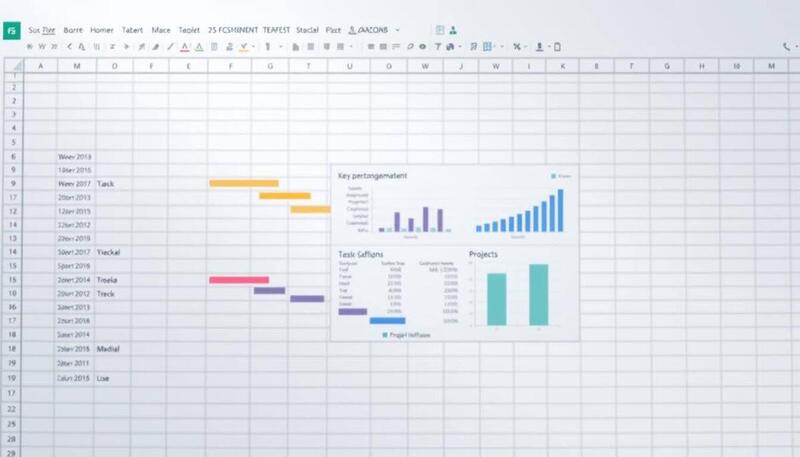
ここからは、エクセルを使ってプロジェクト管理表の作成する方法を分かりやすく解説します。適切な管理表を整えることで、チーム全体のタスクを効率よく整理し、進捗を可視化しやすくなります。
まずは、管理表の基礎となる項目の設定から始め、続いて、セルの書式整備や自動計算の仕組みを組み込むことで、日々の管理がぐっとスムーズになるでしょう。
必要な項目の選定と配置方法
管理表を作る際は、最初から多くを詰め込みすぎず、最小限の項目から始めるのがポイントです。項目が多すぎると入力負担が増え、かえって運用が難しくなります。
基本の構成としては、以下の4項目があれば十分です。
・タスクの内容
・担当者
・期間(開始日・終了日)
・進捗状況
プロジェクトの性質に応じて、後から項目を追加する形でカスタマイズしていきましょう。
タスク名と作業内容の列
まず、A列に通し番号、B列にタスク名を入力します。タスク名は誰が見ても分かるように、できるだけ具体的に記載しましょう。
C列には作業内容の詳細を記入します。タスク名だけでは伝わりにくい場合、具体的な作業手順や注意点を補足することで、担当者が迷わず作業しやすくなります。
【例】
・タスク名:「資料作成」
・作業内容:「顧客向けプレゼン資料20ページ作成(デザインテンプレート使用)」
担当者と期間の設定
担当者名はD列に入力し、E列に開始日、F列に終了日を設定します。
G列には「=F2-E2+1」という数式を設定し、作業日数を自動計算できるようにしておきましょう。
進捗状況はH列に、「未着手」「進行中」「完了」「保留」いずれかを入力し、I列には完了率(%)を記載します。タスクの現状を把握しやすく、プロジェクト全体の進み具合を定量的に把握しやすくしておきましょう。完了率は10%刻みで更新するルールを設けると、過不足のない管理がしやすくなります。
| 列 | 項目名 | 入力例 | 用途 |
| A列 | No. | 1,2,3… | タスクの識別番号 |
| B列 | タスク名 | 要件定義書作成 | 作業の概要を表示 |
| C列 | 作業内容 | 顧客ヒアリング内容をまとめる | 具体的な作業手順 |
| D列 | 担当者 | 山田太郎 | 責任者の明確化 |
| E列 | 開始日 | 2025/4/1 | 作業開始のタイミング |
| F列 | 終了日 | 2025/4/15 | 納期の管理 |
| G列 | 作業日数 | 15日 | 期間の可視化 |
| H列 | 進捗状況 | 進行中 | 現在のステータス |
| I列 | 完了率 | 60% | 進捗の定量化 |
書式の整備と入力効率の向上
項目の設定が終わったら、次はセルの書式設定と入力ルールを整えます。最初に時間をかけて統一しておくことで、後々の運用が格段に楽になります。
特に複数で共有する場合は、統一ルールを設けておくことで、入力ミスを防ぎ、誰でも正確にデータを入力しやすくなるでしょう。
また、色を使って視覚的に管理することで、優先すべき作業をすぐに判断できるようになります。
さらに、数式を活用すれば、更新作業を自動化し、ミスを防ぎやすくなります。
【入力ルールを設定】
・担当者名のセルにはドロップダウンリストを設定し、入力のブレを防ぐ
・進捗状況の列にも「未着手/進行中/完了/保留」をリスト化して統一
・日付列は「yyyy/mm/dd」形式に統一し、数式が正しく動作するようにする
・完了率には0~100の範囲制限を設定し、誤入力を防ぐ
【条件付き書式で視覚的に管理】
・終了日が3日以内のタスク→赤で強調
・進捗状況「完了」→緑
・「進行中」→黄色
・「未着手」→白
・完了率80%以上→青のグラデーションで目立たせる
【自動計算機能の組み込み方】
・作業日数:=F2-E2+1(終了日から開始日を引き、1日を足すことで正確な日数が算出される)
・残日数:=F2-TODAY()(今日の日付を基準に、あと何日で期限が来るかが自動で表示)
・平均完了率:=AVERAGE(I2:I50)(全タスクの完了率の平均値が一目で分かる)
・完了タスク数:=COUNTIF(H2:H50,"完了")(完了したタスク数を自動でカウント)
これらの設定を組み合わせることで、エクセルでも十分に実用的なプロジェクト管理表を作成できます。
エクセルテンプレートを使って効率よく運用する方法
先述のとおり、エクセルを上手に使うと、プロジェクト管理をぐっと楽にすることができます。
毎回ゼロから表を作るのではなく、「テンプレート(ひな型)」を作っておけば、どんなプロジェクトでもすぐに使いまわすことも可能です。
ここでは、テンプレート作りのコツから、チームでの共有方法、進捗をわかりやすく見せる工夫など、効率化を実現するための具体的なノウハウを解説します。
再利用できるテンプレートを作るコツ
まずは、自分たちのプロジェクトに合わせて「基本の形」を決めましょう。どんな種類のプロジェクトでも使える、次のような項目を入れておくと便利です。
【汎用性の高いテンプレートの作成項目例】
| 項目 | 内容の例 |
| タスク名 | やるべき作業(例:要件定義・デザイン作成など) |
| 担当者 | 誰がその作業を行うか |
| 開始日・終了日 | 作業スケジュール |
| 進捗率 | 自動で計算できるよう数式を設定 |
| コメント欄 | 注意点やメモを記録 |
| 状況の色分け | 期日超過を赤、完了を緑など条件付き書式で表示 |
例えば、システム開発プロジェクト用のテンプレートには「要件定義」「設計」「開発」「テスト」といった工程を、イベント企画用であれば、「企画立案」「会場手配」「告知活動」「当日運営」など、定型的な項目をあらかじめ設定しておくと良いでしょう。設定しやすいように、選択肢が一覧で表示されるプルダウンリストを作っておくのがおすすめです。
また、テンプレートは定期的に見直し、チームからのフィードバックを反映させ、使いにくい部分を改善していきながら、より使いやすいものへと進化させていきましょう。
チームでファイルを共有するには?
プロジェクト管理をチームで行う場合、エクセルファイルをチームメンバー全員がいつでも見られるようにしておくことが大切です。そのためには、オンライン上で共有できるストレージサービスを使うのが便利です。
【オンライン共有のメリット】
・どこからでもアクセスできる:自宅や外出先でも同じファイルを開ける
・常に最新版を共有できる:誰かが更新した内容が自動的に反映される
・チーム全員で同時に作業できる:複数人が同じ表を同時に編集可能
・権限を設定できる:編集できる人・閲覧だけの人を分けられる
【注意点】
・同時編集の際は誰がどの分を編集しているかを確認しておく
・ファイル名や保存場所のルールを決めておく(例:日付+プロジェクト名」など)
・重要なデータは定期的にバックアップする
これらの工夫をしておくことで、ファイルの混乱やデータの重複を防ぎ、チーム全体でスムーズに作業を進めやすくなります。
共有方法にはネット環境が必要なクラウドストレージや、社内サーバーなどがあります。それぞれに利点欠点があるため、自社に合った方法を検討する必要があるでしょう。
更新ルールとバックアップを決めよう
ファイルを共有するだけでは、情報が古くなることがあります。そんな時は、明確な更新ルールとバックアップ体制を決めておくことで、管理がスムーズになります。
・更新のタイミングを決めておく(例:毎週月曜10時までに最新化)
・更新担当者を明確にする(各タスクの担当者が自分の部分を更新)
・重要な変更はチーム全員に共有する
・自動バックアップか、定期コピーを保存する
バックアップについては、自動バックアップ機能を設定するか、手動でも定期的にコピーを保存する習慣をつけることが大切です。クラウドストレージを使っていれば、過去のバージョンに戻せる機能もあるため、安心して利用できます。また、月ごとや四半期ごとにバックアップを残しておくことで、次のプロジェクトに活かせることもあるでしょう。
グラフで進捗を「見える化」する
エクセルのグラフ機能を活用すると、数字だけでは分かりにくい状況も一目で理解しやすくなります。
| グラフの種類 | 向いている用途 |
| 円グラフ | 全体の進捗(完了・進行中・未着手)を比率で表示 |
| 棒グラフ | 担当者ごとのタスク数や工数の比較 |
| 折れ線グラフ | 進捗率の推移を時間軸で確認 |
| 積み上げ棒グラフ | フェーズごとの進捗をまとめて表示 |
グラフを作成する際は、データ範囲を動的に設定しておくと便利です。新しいタスクを追加しても、自動的にグラフに反映されるようにしておけば、メンテナンスの手間が省けます。
グラフの色使いにも工夫を凝らすことをおすすめします。遅れているタスクは赤、順調なものは緑、完了は青などにしておくと、状況がすぐに分かります。
「見える化」された情報は、チームメンバーだけでなく、経営層や顧客への説明にも効果を表しやすくなります。定例会議や報告資料作成時にグラフを貼り付けることで、説得力がぐんと上がるでしょう。
専用のプロジェクト管理ツールへ移行するタイミングは?
エクセルはとても便利で使いやすいツールですが、プロジェクトの規模が大きくなってくると、だんだん管理が難しくなることがあります。タスクが増えすぎたり、チームの人数が多くなったり、複数のプロジェクトを同時に進めるようになると、専用プロジェクト管理ツールへの移行を検討する必要が出てくるでしょう。
以下のようなタイミングを見ながら、適切なタイミングでの移行を決断できれば、業務効率を維持しながらチーム全体の生産性を向上させやすくなります。
プロジェクトが大きくなり管理が複雑になってきたとき
エクセルは小規模なプロジェクトでは非常に使いやすいですが、次のような状況になると限界を感じやすくなります。
・タスクが100件以上になってきた
・複数のチームが同時に作業している
・ファイルが重くなって開くのに時間がかかる
セルの数が増えるほど、動作が遅くなったり、修正時にミスが起きやすくなります。そんな時は、専用ツールに切り替えることで、よりスムーズに進められるようになります。
リアルタイムでの情報共有が必要になった時
最近では、リモートワークや複数拠点での仕事が増えています。このような環境では、以下のような問題が浮上することがあります。
・ファイルをメールでやりとりしていたら、どれが最新版か分からなくなった
・複数の人が同じファイルを開いたら、上書きしてしまった
・チームの進捗がリアルタイムで見えない
こうした問題を防ぐためには、専用のプロジェクト管理ツールが有効です。ツール上で全員が同じデータを共有でき、「今どこまで進んでいるのか」「誰が担当しているのか」をリアルタイムで確認できます。
特に、以下のようなケースでは、移行を検討するのがおすすめです。
・緊急対応が多いプロジェクト
・クライアントへの報告が頻繁にある
・チーム間の連携が密に必要な業務
・スピード重視の意思決定が求められる場面
専用プロジェクト管理ツールでのリアルタイム共有を活用することで、すべてのメンバーが同じ情報を見ながら作業でき、コミュニケーションのズレを減らしやすくなるでしょう。
エクセルと専用ツールを比較
専用ツールの導入には費用が掛かる場合がありますが、その分、次のようなメリットがあります。
・時間の削減:自動集計やレポート機能で作業効率アップ
・ミスの防止:入力ルールやチェック機能でデータのズレを防ぐ
・見える化:全体の進捗をグラフなどでひと目で把握できる
・チーム連携強化:全員が同じ情報を共有できる
専用ツールのメリットだけでなく、以下のような具体的な比較ポイントを理解することも大切です。
| 比較項目 | エクセル | 専用ツール |
| 同時編集 | 制限あり(競合しやすい) | 複数人で同時編集が可能 |
| 通知・アラート | 手動で設定が必要 | 自動でお知らせが届く |
| レポート作成 | 手動で集計・グラフ化 | ワンクリックで自動作成 |
| 他ツールとの連携 | 手作業が多い | APIなどで自動連係 |
| スマホ・タブレット対応 | 閲覧のみになることが多い | 専用アプリで操作が可能 |
これらの機能面やコスト面での違いを把握することで、自社に最適な判断をしやすくなります。
いきなりすべてを切り替える必要はありません。まずは、小さなプロジェクトで試しに導入してみることをおすすめします。効果を確認しながら、徐々に他のプロジェクトへ広げてみたり、実際に使うメンバーの声を聞きながら、設定を調整したりといった試みが大切です。こうすることで、無理なく専用ツールへの移行が進み、チーム全体でツールを使いこなせるようになるでしょう。
プロジェクト管理にエクセルを使う方法を解説|作り方やメリット・デメリットとは のまとめ
エクセルを使ったプロジェクト管理は、小規模から中規模のプロジェクトに最適な方法です。もともと多くの企業で使われているため、新しいツールを導入せずに、無料で手軽に始められるという大きなメリットがあります。
また、ガントチャートやWBSのような管理機能も再現できるのも魅力のひとつです。一度テンプレートを作っておけば、新しいプロジェクト開始時の作業効率も向上するでしょう。
もし、プロジェクトが大きくなった場合は、専用ツールへの移行も視野に入れると良いでしょう。エクセルで基本を身に付けておくことで、他の管理ツールへもスムーズに対応しやすくなります。
自社やチームの状況に合わせて最適な方法を選びながら、効率的で分かりやすいプロジェクト管理を実現する第一歩を踏み出しましょう。
===
\今なら無料!/
【30分DX無料相談 実施中】
「業務を効率化したいけれど、どこから手をつければいいかわからない…」
「どのツールが自社に合っているのか、比較検討したい…」
そんな悩みに、経験豊富なDX推進コンサルタントが個別に対応!
→ 申し込みはこちら:https://www.qloba.com/forms/10862?_gl=1*trs0y3*_ga...
===